
Hermes WebUI 部署指南
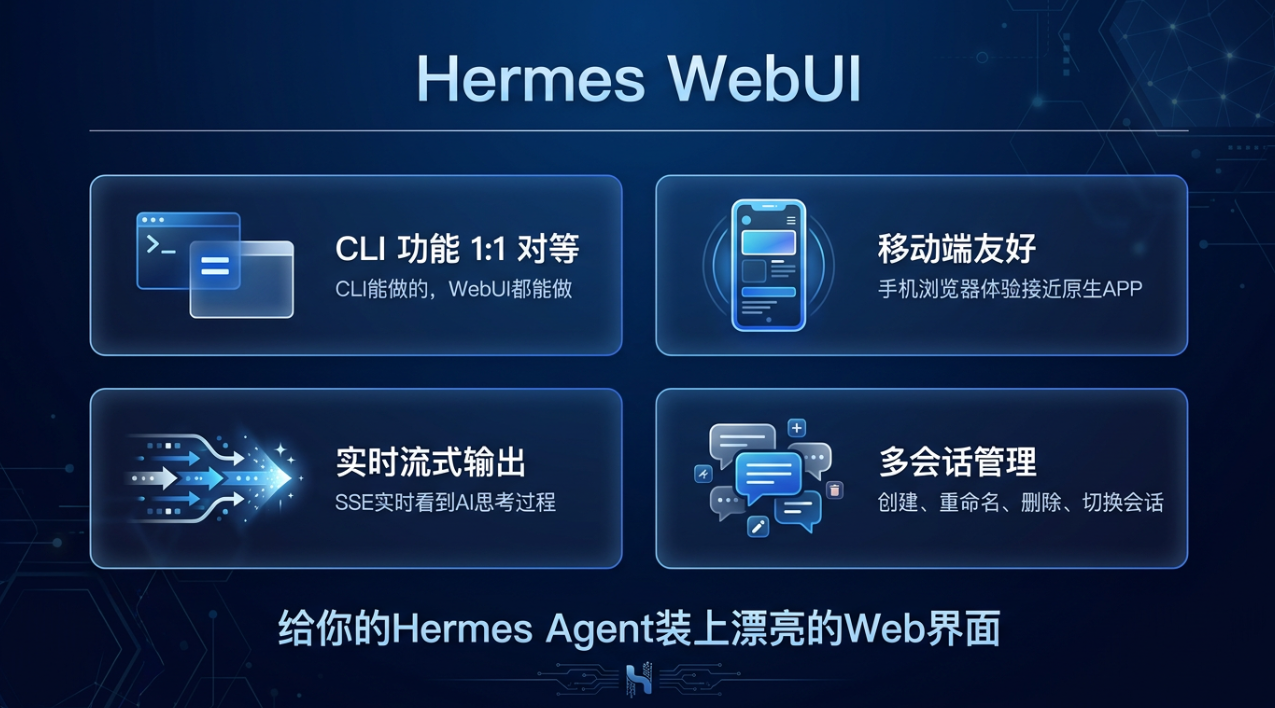
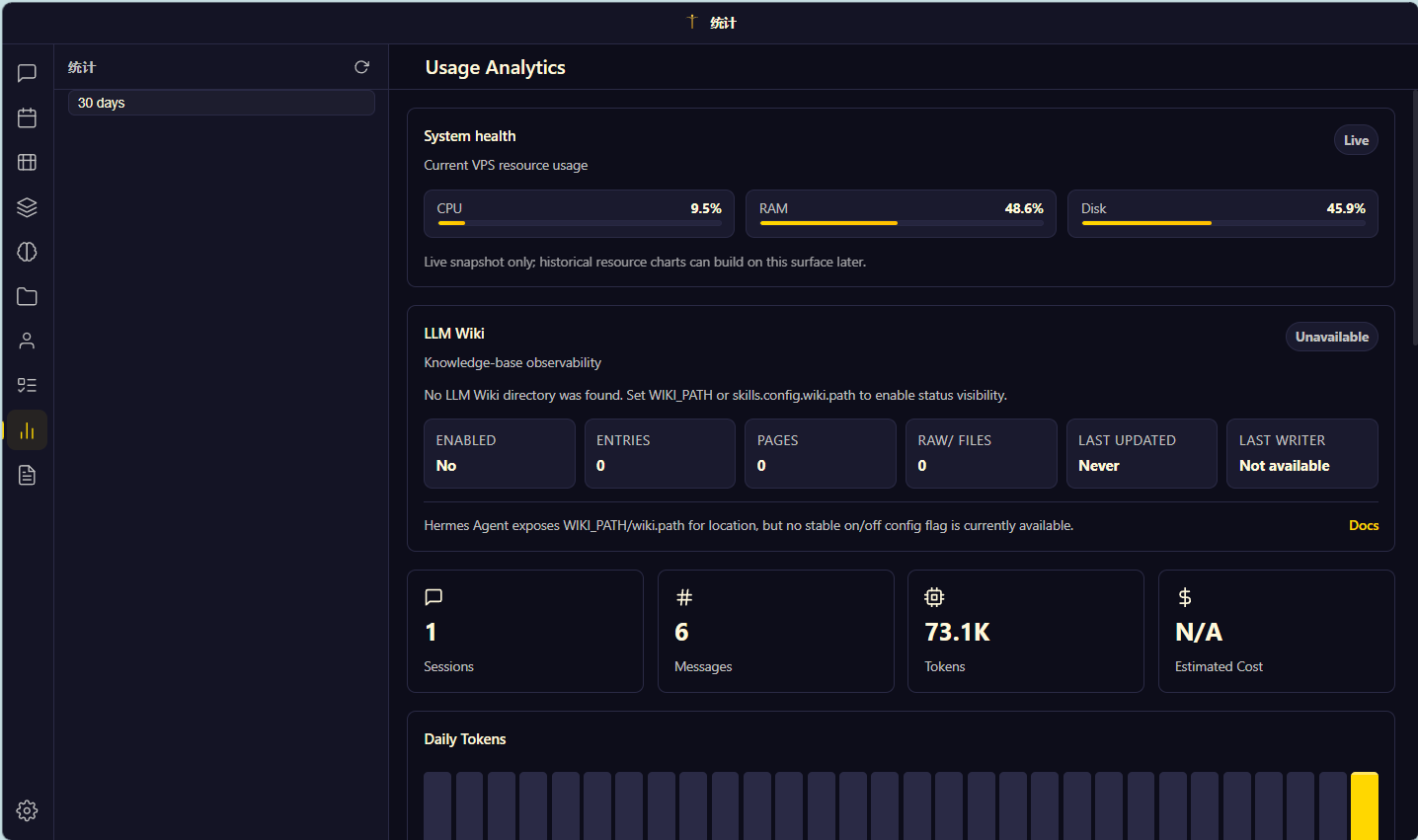
给你的 Hermes Agent 装上一个漂亮的 Web 界面,支持浏览器和手机访问。跟 CLI 功能基本对等。不需要额外模型,直接用你现有的 Hermes 配置。
一、hermes-webui 文件下载
项目地址:https://github.com/nesquena/hermes-webui
# 有外网
git clone https://github.com/nesquena/hermes-webui.git

# 没外网——先在有网的机器上下载 zip,再传到服务器
# 下载链接:https://codeload.github.com/nesquena/hermes-webui/zip/refs/heads/master
unzip hermes-webui-master.zip
cd hermes-webui-master
二、hermes-webui 安装
依赖极轻——核心只需 PyYAML。WebUI 会自动复用 Hermes Agent 的 venv。
# 方法一:用 Hermes 自带的 venv(推荐)
source ~/hermes-agent/hermes-agent/venv/bin/activate
pip install pyyaml

# 方法二:如果系统没有 pip,用 Hermes venv 里的 pip
~/hermes-agent/hermes-agent/venv/bin/pip install pyyaml

# 方法三:如果没有 Hermes venv,用系统包管理器
# sudo apt install python3-yaml python3-pip
项目结构:
hermes-webui/
├── server.py          # 入口
├── bootstrap.py       # 启动引导
├── ctl.sh             # 进程管理脚本(项目自带,不用改)
├── start.sh           # 快速启动
├── api/               # 后端 API
├── static/            # 前端页面
├── requirements.txt   # pyyaml
└── .env.example       # 环境变量模板
三、启动hermes-webui
1. 后台守护进程(推荐)
HERMES_WEBUI_AGENT_DIR=~/hermes-agent/hermes-agent ./ctl.sh start验证:
./ctl.sh status输出示例:
● hermes-webui — running
  PID:     961538
  Uptime:  00:15
  Bound:   0.0.0.0:8787
  Log:     /home/peturn/.hermes/webui.log
  Health:  ok (0 sessions, 0 active streams)
管理命令:
| 命令 | 作用 |
|---|---|
./ctl.sh start |
启动 |
./ctl.sh stop |
停止 |
./ctl.sh restart |
重启 |
./ctl.sh status |
状态 |
./ctl.sh logs |
查看日志 |
2. 设置界面为中文字体
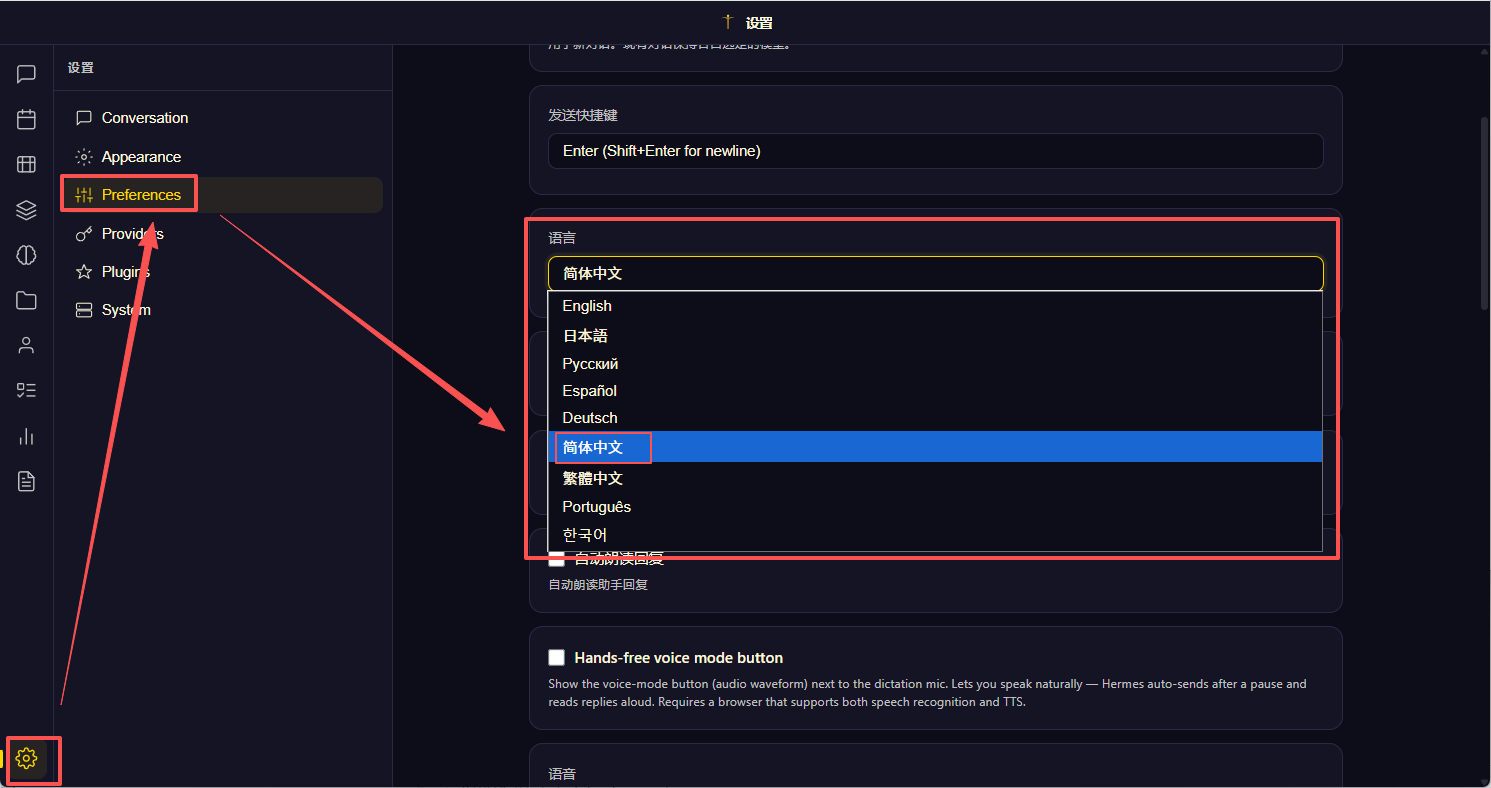
- 登录后:点击左下角齿轮图标进入设置 –》 找到 Language / 语言 –》 选择 简体中文 –》拉到最下面,点击保存设置按钮。
- 也可以在登录页先选好语言再登录。
3. 配置局域网可访问
WebUI 默认只绑定 127.0.0.1(仅本机)。要让局域网内其他设备也能访问:
1. 创建 .env 文件
项目目录下创建 .env,ctl.sh 和 start.sh 启动时自动加载这个文件,不需要改任何脚本。
cat > .env << 'EOF'
HERMES_WEBUI_HOST=0.0.0.0
HERMES_WEBUI_AGENT_DIR=/home/peturn/hermes-agent/hermes-agent
HERMES_WEBUI_PASSWORD=你的密码
EOF| 变量 | 说明 | 默认值 |
|---|---|---|
HERMES_WEBUI_HOST |
0.0.0.0 = 所有网卡 |
127.0.0.1 |
HERMES_WEBUI_PORT |
端口 | 8787 |
HERMES_WEBUI_AGENT_DIR |
Hermes Agent 路径 | 自动发现 |
HERMES_WEBUI_PASSWORD |
登录密码(必设!) | 无 |
2. 处理 Docker 网络干扰(关键!)
服务器有 Docker 时,多出的 docker0 网卡会导致外部连接"响应超时"——数据包能到 8787,回复却走了 docker0 路由回不去。
sudo iptables -I INPUT -p tcp --dport 8787 -j ACCEPT重启后失效。持久化方案:
sudo apt install iptables-persistent
sudo iptables-save > /etc/iptables/rules.v4
3. 重启
./ctl.sh restart4. 验证
# 本机
curl http://127.0.0.1:8787/health

# 另一台机器(把IP换成你服务器的实际IP)
curl http://192.168.1.104:8787/health
5. 访问
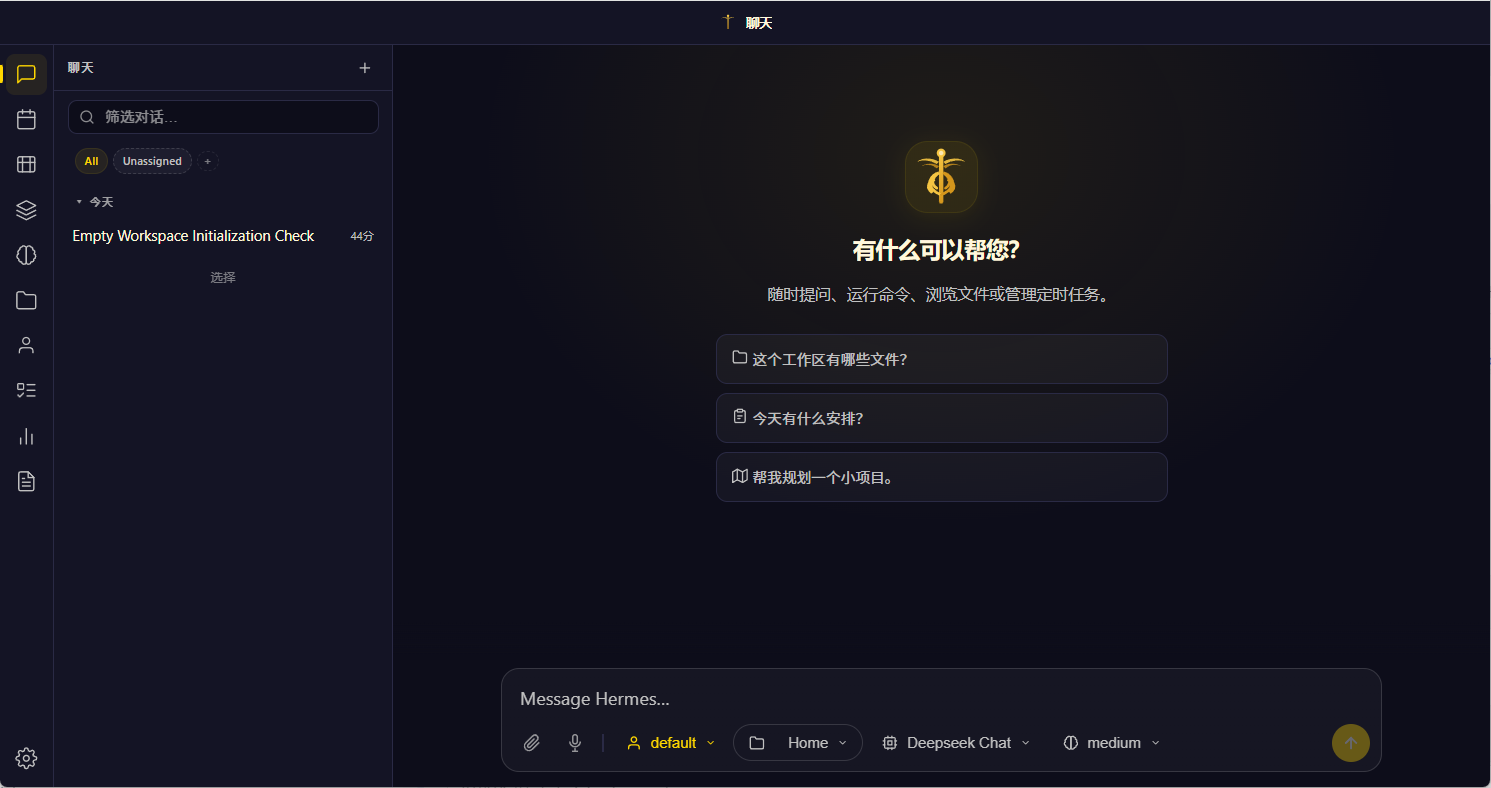
浏览器打开 http://<服务器IP>:8787,输入密码。
安全:绑定
0.0.0.0不设密码 = 局域网任何人都能操控你的 Agent。务必设密码。
四、常见问题
- 启动显示 agent dir NOT FOUND?
→ 设HERMES_WEBUI_AGENT_DIR指向包含run_agent.py的目录。 - 局域网访问"响应时间过长"?
→ 检查是否有 Docker 网卡,加 iptables 放行规则。 - 改密码?
→ 改.env里的HERMES_WEBUI_PASSWORD重启,或登录后在 Settings 页面改。 - 系统没有 pip?
→ 用 Hermes venv 里的~/hermes-agent/hermes-agent/venv/bin/pip,或用系统包管理器安装python3-pip。
© 版权声明
文章版权归作者所有,未经允许请勿转载。
相关文章



重要提醒!重要提醒!重要提醒:请勿轻易相信各类网站的内容及广告! |

暂无评论...